Broschüre Computer! Sicher?

Zum Thema Informationssicherheit hat der Autor dieser Website eine Broschüre mit dem Titel Computer! Sicher? erstellt.

Vorwort

Die Anwendung von Computern ist schon schwierig genug.
Jetzt soll auch noch die Sicherheit beachtet werden?

JA! Weil IT-Sicherheit und Daten-Sicherheit unverzichtbar für den Umgang mit Computern sind.

Diese Broschüre ist für die private Anwendung von Computern gedacht. Sie gibt sowohl Überblick als auch Detail-Tipps, wie die Sicherheit im Umgang mit Computern gestaltet werden kann.

Es geht hier nicht um die Frage:
Wie kann ich die Funktionen meines Computers nutzen?

Sondern um Fragen der Sicherheit:
Wie kann ich meinen Computer sicher betreiben?
– Wie kann ich meine eigenen Daten schützen?

Die sicherheitsrelevanten Fragen werden anhand der zehn Phasen im Lebenszyklus eines Computers behandelt.

1. Planung
2. Beschaffung
3. Installation
4. Einstellung
5. Betrieb ohne Internet
6. Betrieb mit Internet
7. Support
8. Inspektion und Reparatur
9. Außerbetriebnahme
10. Recycling oder Entsorgung
Anhang: Informationssicherheit und Datenschutz

CCleaner für Windows überflüssig?

Jede Nutzung von Windows hinterlässt Dateien und Eintragungen. Diese Reste sind meist unnötig, belasten den Computer und sind ein Problem für den Schutz der persönlichen Daten.
Ein beliebtes Werkzeug, um den Computer zu reinigen war CCleaner. Leider gab es in der Vergangenheit Ausspähung von Nutzerdaten, Schadprogramme und zunehmend Werbung sowie Aufdrängen von weiteren Programmen. Mit Version 7 hat der Hersteller zwar die Oberfläche neu gestaltet, aber den Funktionsumfang der kostenlosen Version reduziert.

Empfehlung

CCleaner 7 deinstallieren.
Alternative installieren
Vorversion CCleaner 6.39 portable
Glary Utilities 6 portable
BleachBit

Vorversion CCleaner 6.39 portable

Für Leute, die gerne bei CCLeaner bleiben. Version 6.39 ist die letzte vor Version 7. Die portable Version muss man nicht installieren, sie speichert ihre Einstellungen im eigenen Ordner.
Download-Link
https://download.ccleaner.com/portable/ccsetup639.zip
Die Datei entpacken, den entpackten Ordner öffnen und CCleaner64.exe starten. Die Einstellungen sorgfältig wählen, insbesondere automatische Updates deaktivieren.

Glary Utilities 6 portable

Glary Utilities hat einen größeren Funktionsumfang als CCleaner und enthält sowohl klassische Reiniger, als auch Systempflege und Dienstprogramme. Auch Glary Utilities wirbt für Kaufversionen, aber der Umfang der kostenlosen Version ist sehr gut. Es gibt keine Werbung oder Aufdrängen von weiteren Programmen. Die portable Version muss man nicht installieren, sie speichert ihre Einstellungen im eigenen Ordner.
Download-Link
https://download.glarysoft.com/guportable.exe
Die Datei starten; sie entpackt sich selbst. Integrator.exe starten und 1-Click-Maintenance wählen. Das Settings-Symbol anklicken und sorgfältig einstellen. Automatische Reinigung anklicken und 1-Click-Maintenance starten.

BleachBit

Bleachbit ist ein sehr einfacher Reiniger ohne zusätzliche Funktionen. Das Programm ist OpenSource, das heißt, Fachleute können den SourceCode einsehen und prüfen. Werbung und ähnliches gibt es nicht.
Download-Link
https://www.bleachbit.org/download/file/t?file=BleachBit-5.0.2-portable.zip
BleachBit herunterladen und entpacken. Im entpackten Ordner BleachBit starten und sorgfältig einstellen, danach laufen lassen.

WICHTIG: Windows erneuert SecureBoot-Zertifikate

SecureBoot ist eine Sicherheitsfunktion, die jeder Windows-Computer ab 2012 enthält. Im Jahr 2026 laufen die SecureBoot-Sicherheitszertifikate ab und werden von Microsoft (hoffentlich) automatisch erneuert. Dabei kann einiges schief gehen.
Im schlimmsten Fall kommt man nicht mehr an seine Daten.

Hier ist eine dringende Handlungsempfehlung:
1. dass eine Datensicherung durchgeführt wird
2. warum und wie der Wiederherstellungsschlüssel gesichert wird
3. wie die automatische Zertifikats-Erneuerung ermöglicht wird.


Datensicherung

Wenn solche Systemeingriffe bevorstehen wird auf jeden Fall eine Sicherung der Benutzerdaten empfohlen, am besten auf ein externes Medium bspw. eine USB-Festplatte.

Wiederherstellungsschlüssel

Falls Bitlocker bei Windows Pro oder Geräteverschlüsselung bei Windows Home aktiviert ist (bei vielen Computern voreingestellt) sind die Daten auf der Festplatte verschlüsselt. Davon merkt man im Betrieb nichts, weil Entschlüsselung beim Start und Verschlüsselung beim Beenden im Hintergrund erfolgen.

Sobald die Sicherheitszertifikate erneuert sind, kann es sein, dass Windows beim Starten den Wiederherstellungsschlüssel verlangt. Wenn dieser Wiederherstellungsschlüssel für das Gerät nicht verfügbar ist, bleiben die Dateien verschlüsselt und können nicht mehr geöffnet werden.

Wenn Sie Ihr Benutzer-Konto als Lokal-Administrator betreiben, gibt es kein Microsoft-Konto und Sie müssen Ihren Wiederherstellungsschlüssel abrufen und speichern/dokumentieren.

Wenn Sie ihr Gerät mit einem Microsoft-Konto betreiben, ist der Wiederherstellungsschlüssel bei Microsoft unter Ihrem Konto gespeichert. Allerdings brauchen Sie zum Zugang dann ein anderes Gerät und Ihre Microsoft-Anmeldedaten. Auch hier ist es also ratsam Ihren Wiederherstellungsschlüssel abzurufen und zu speichern/dokumentieren.

Wiederherstellungsschlüssel sichern

Der Wiederherstellungsschlüssel ist eine 48-stellige Zahlenfolge.

Windows Pro nennt die Verschlüsselung Bitlocker.
Den Wiederherstellungsschlüssel findet man so:
Im Suchfeld Bitlocker eingeben > Klick auf Bitlocker verwalten > Wiederherstellungsschlüssel sichern.
Von den verschiedenen Optionen wird (vom Autor dieses Beitrags) Drucken empfohlen, am besten 2 x und an unterschiedlichen Stellen aufbewahren.

Windows Home nennt die Verschlüsselung Geräteverschlüsselung.
Den Wiederherstellungsschlüssel findet man so:
cmd als Administrator starten > eingeben
Manage-bde -protectors -get %systemdrive%
Von den verschiedenen Optionen wird (vom Autor dieses Beitrags) Drucken empfohlen, am besten 2 x und an unterschiedlichen Stellen aufbewahren.

Zertifikats-Erneuerung

Prüfung und Folgerung: Ist SecureBoot aktiv?

Tasten [Windows]+[R] gleichzeitig drücken > msinfo32 eingeben > in der Tabelle die Zeile „Sicherer Start“ suchen.

Wenn dort „Aus“ steht, hat das Gerät kein SecureBoot oder SecureBoot ist nicht aktiviert. Von der Zertifikats-Erneuerung ist das Gerät nicht betroffen, aber es verwendet diese Sicherheitsoption nicht. Wenn dort „Ein“ steht, ist SecureBoot aktiv.

Voraussetzung, damit die SecureBoot-Zertifikate erneuert werden können.

Für den Austausch ist die Übermittlung der Diagnosedaten an Microsoft erforderlich.

Prüfung und Folgerung: Übermittlung der Diagnosedaten

Start (Windows-Symbol) > Einstellungen > Datenschutz und Sicherheit > Diagnose und Feedback

Wenn dort „Ein“ steht, werden die Zertifikate automatisch erneuert. Wenn dort „Aus“ steht, ist eine ANPASSUNG erforderlich, die per Fernwartung oder am Kundenort vorgenommen werden muss.
Online-Banking sicher?!

Immer mehr Bank-Aktivitäten werden online durchgeführt. Sei es, weil es keine Filiale mehr gibt oder weil man nur abends Zeit hat oder weil es von zuhause bequemer ist.

Dieser Artikel zeigt, wie Sie Ihr Online-Banking sicherer gestalten können.

Ist denn Online-Banking sicher?

100% Sicherheit gibt es nicht. Aber man kann Online-Banking sicherer und mit besserem Datenschutz machen.

Ist das denn wichtig?

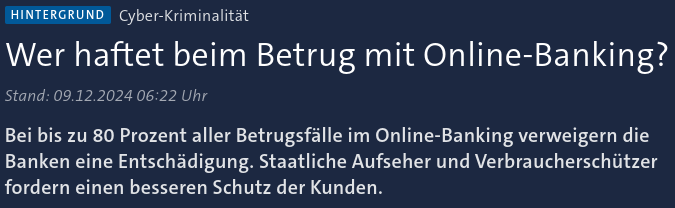
Auf https://www.tagesschau.de/wirtschaft/verbraucher/online-banking-betrug-kundenschutz-100.html findet man diesen Artikel:

Der Artikel stammt aus 2024. Ist es heute besser? Hoffentlich!

Also: Was kann man tun?

Verwenden Sie den richtigen Browser.

Verwenden sie nicht:
– Chrome (weil Google zuschaut).
– Edge (weil Microsoft zuschaut).
– Safari (weil Apple zuschaut).
Manche dieser Browser blockieren Schutzmaßnahmen, weil sie durch Werbung und Weitergabe oder Verwertung IHRER Benutzerdaten Geld verdienen wollen.

Verwenden Sie: Firefox von Mozilla.
Firefox lässt sich sehr gut „härten“, das heißt sicherer machen, und die Organisation Mozilla ist groß genug, um zeitnahe, qualifizierte Aktualisierungen sicherzustellen.

Verwenden Sie für Ihr Banking ein eigenes, getrenntes, gehärtetes Firefox-Profil.

Das Konzept ist:
+ Machen Sie Ihren normalen Internetbetrieb mit Ihrem normalen Browser – vorzugsweise Firefox.
+ Machen Sie Ihr Online-Banking mit einem eigenen, getrennten, gehärteten Profil mit Firefox.

Wie macht man ein eigenes, getrenntes, gehärtetes Profil?

  • In Firefox ein zusätzliches Profil anlegen. Danach auf Ihrer Arbeitsoberfläche eine eigene Verknüpfung erstellen.
    >>> Das schützt Sie gegen Eingabefehler.
  • Als Startseite direkt Ihre Bankseite einstellen.
    >>> Das schützt gegen Typosquatting, d.h. gegen Domains, die Sie bei einem Tippfehler auf eine betrügerische Seite leiten.
  • In Firefox das Addon uBlock installieren.
    >>> Das schützt Sie gegen Werbebanner und deren Datenverkehr, Werbetracker, Datenabfluss und Fingerprinting.
  • In Firefox das Addon NoScript installieren.
    NoScript blockiert Skripte. Das sind Javascript-Programme, die in Ihrem Webbrowser laufen und die besuchte Webseite interaktiv = bedienbar macht.
    >>> Das schützt Sie gegen unerwünschte oder sogar gefährliche Programme, die für Sie unsichtbar laufen.
    Funktioniert dann die Banking-Seite? Ja, denn Sie können deren Skripte freigeben, alle anderen Skripte sind gesperrt.
  • Einstellungen für hohe Sicherheit und hohen Datenschutz.
    >>> In Firefox gibt es viele und leicht zugängliche Einstellungen, die Ihnen höhere Sicherheit und höheren Datenschutz einrichten.

Option: Verwenden Sie Linux als Betriebssystem

Hinter den bekannten Betriebssystemen stecken US-Techkonzerne mit ihren eigenen Interessen und dem US-Rechtssystem:
– Windows von Microsoft,
– MacOS/iOS von Apple,
– ChromeOS von Google.

Linux ist ein eigenes, unabhängiges Betriebssystem mit einer eigenen, weltweiten Community.

  • Linux ist führend im Bereich Server
    und hat inzwischen sehr gute Systeme für Privatanwender.
  • Linux braucht wenig Ressourcen
    und liefert auch bei älteren Geräten, die für Windows 11 laut Microsoft „nicht mehr geeignet sind“ sehr gute Leistungen. Damit wird Ihr Geldbeutel geschont, weil Sie kein neues Gerät kaufen müssen. Ebenso wird Elektroschrott vermieden.
  • Linux und alle Standardprogramme sind kostenlos.
    Auch damit wird Ihr Geldbeutel geschont.
  • Linux hat ein hohes Sicherheits- und Datenschutzniveau.

Wenn Sie beispielsweise einen älteren Laptop haben, könnte man darauf Linux installieren – einschließlich der vorgenannten Einstellungen – und damit einen Banking-Computer machen.

Windows Bitlocker und Geräteverschlüsselung. Betrifft mich das?

Betrifft mich das? Vielleicht. Und was heißt das für mich?
Im schlimmsten Fall können Sie Ihren Computer nicht mehr betreiben und kommen nicht mehr an Ihre Daten.
Der Beitrag beschreibt Sofortmaßnahmen und gibt Hintergrundinformationen.

Was soll ich als Sofortmaßnahme machen?

Deaktivieren Sie Bitlocker (bei Windows … Pro)
bzw. Geräteverschlüsselung (bei Windows … Home).
Das betrifft Windows 10 ebenso wie Windows 1
1.

Ein paar Hintergrundinformationen.

Was ist Bitlocker bzw. Geräteverschlüsselung?

Bitlocker bzw. Geräteverschlüsselung verschlüsseln die Dateien auf Ihrem Computer. Das erscheint zunächst sinnvoll, weil damit Ihre Daten vor Fremdzugriff geschützt sind. Das Verschlüsseln und Entsperren erfolgt automatisch und Sie merken nichts davon.

Warum ist das jetzt ein Problem?

Zitat aus
https://www.heise.de/news/Windows-Oktober-Sicherheitsupdates-koennen-Bitlocker-Wiederherstellung-ausloesen-11068172.html
„Die Windows-Sicherheitsupdates, die Microsoft zum Oktober-Patchday verteilt hat, können dazu führen, dass beim Rechnerneustart die Bitlocker-Wiederherstellung gestartet wird. Der Startvorgang ist dann nur mit der Eingabe des Wiederherstellungsschlüssels möglich.“

Wenn dann Bitlocker bzw. Geräteverschlüsselung aktiviert ist, gibt es ohne Wiederherstellungsschlüssel keinen Zugang und keine Daten.

Haben Sie Ihren Wiederherstellungsschlüssel?

Nein? Damit sind Sie nicht allein, so geht es fast allen Windows-Benutzern. Und bei vielen PCs und Laptops/Notebooks ist Bitlocker bzw. Geräteverschlüsselung im Auslieferzustand aktiviert. Damit wären alle diese Geräte betroffen. Vorsichtshalber Bitlocker bzw. Geräteverschlüsselung deaktivieren.

Ist das nur bei diesem Update ein Problem?

Leider nein. Microsoft tauscht seit einiger Zeit Sicherheitszertifikate aus, die nach einer gewissen Dauer (fünf Jahre?) ungültig werden. Von dieser Umstellung kann auch der Wiederherstellungsschlüssel betroffen sein.

Wenn man aber diese Verschlüsselung verwenden will, was muss man tun?

1. Aktivieren Sie Bitlocker bzw. Geräteverschlüsselung.
2. Sichern Sie Ihren Wiederherstellungsschlüssel bspw. in Ihrem Microsoft-Konto oder auf einem USB-Stick oder durch Ausdrucken. Nicht auf der PC-Festplatte, sonst ist er ja verschlüsselt und Sie kommen nicht mehr ran.

USB-Banking-Stick

Microsoft hat gemeldet: „Windows 10 bekommt ab 14.10.2025 keine Sicherheitsupdates mehr“. Was heißt das?
Wenn Windows keine Sicherheitsupdates mehr bekommt, gilt es als unsicher und angreifbar. Natürlich kann man es weiterhin einsetzen, solange es funktioniert. Man sollte es allerdings nicht mehr für Geldangelegenheiten verwenden wie Online-Banking, -Shopping, Kreditkarten- und Zahlungs-Verwaltung.
UPDATE: Inzwischen gab es eine Verlängerung bis Oktober 2026 und danach bis Oktober 2027. Das Problem ist aber nicht gelöst, sondern nur verschoben.
Viele Benutzende wollen bei Windows 10 und bei ihrer „alten“ Hardware bleiben, brauchen aber für ihre Online-Geschäfte ein System, was weiterhin Sicherheitsupdates bekommt.
Dieser Beitrag zeigt, dass Sie Ihr Windows 10 behalten, aber Geldangelegenheiten auf einen USB-Stick mit Linux verlagern können.

Wie geht das?

  • Der Computer bleibt bei Windows 10, solange er funktioniert.
  • Für Geldangelegenheiten wird ein USB-Banking-Stick mit einem angepassten Linux-Betriebssystem eingesetzt.
  • Der Computer wird so eingestellt, dass er mit Windows 10 startet, wenn der USB-Banking-Stick nicht angeschlossen ist. Wenn der USB-Banking-Stick angeschlossen ist, startet der Computer vom USB-Stick.

Die Bedienung des angepassten Systems ist ähnlich wie bei Windows. Lediglich bei den Updates ist die Eingabe eines Passworts erforderlich. Man kann davon ausgehen, dass ein USB-Stick schneller als eine magnetische Festplatte, aber nicht ganz so schnell wir eine interne SSD ist.

Mit dem USB-Banking-Stick sind auch Online-Shopping und andere Online-Vorgänge möglich. Er funktioniert mit und ohne SecureBoot und kann individuell angepasst werden.

Was ist Informationssicherheit?

Digitale Informationssicherheit besteht aus

  • IT-Sicherheit für Hardware und Software sowie
  • Daten-Sicherheit für EigenDaten und FremdDaten.

Sicherheit umfasst zwei Aspekte, die im Englischen unterschiedliche Bezeichnung haben:

  • Safety = Die Bedrohung kommt vom Gerät und kann dem Umfeld schaden.
  • Security: Die Bedrohung kommt vom Umfeld und kann dem Gerät schaden.

In diesem Sinn sind IT-Sicherheit und Daten-Sicherheit „Security“.

Schutz beschreibt Maßnahmen, um eine Schwachstelle vor Bedrohungen zu schützen und damit Sicherheitsanforderungen zu erfüllen.

Passwort gehackt

Die Westfalenpost vom Mi.10.04.24 hat mit der Überschrift Milliarden Passwörter im Internet gelandet über eine Datei rockyou2024.txt mit fast 10 Milliarden geknackten Passwörtern berichtet.

Kann ich betroffen sein?
Kann ich das prüfen?
Was soll ich tun?

Kann ich betroffen sein?

Ja!

Das ist nicht die erste kriminelle Passwortliste. Auf der Seite www.cybernews.com/password-leak-check wird dargestellt, dass dort 33 Milliarden „exposed“, also ungeschützte, Passwörter bekannt seien. Es gibt weltweit etwas 5 Milliarden Internetnutzende, also sind durchschnittlich 6 Passwörter pro Nutzer:in ungeschützt.

In den Berichten über die Passwortdatei steht nicht, dass es eine Zuordnung von Passwort und Benutzerkonto gibt. Aber durch einen „Brute-Force-Angriff“ können Passwörter einer Liste durchprobiert werden. Das kostet nur Zeit und Rechnerleistung. Kriminelle haben das.

Kann ich das prüfen?

Die genannte Passwortliste soll komprimiert 45 GB und ausgepackt 145 GB haben. Außerdem sei sie – für normale PC-Benutzer – kaum lesbar. Also: Selbst herunterladen und nachschauen geht nicht.

Die von der WP empfohlene Website www.cybernews.com/password-leak-check erscheint seriös und wird von der Firma „Adtech IT, UAB“ in Litauen betrieben. Die eingegebenen Passwörter werden nicht direkt geprüft, sondern durch einen Hash-Wert, eine Art Verschlüsselung. Ich habe dort eines meiner ehemaligen Passwörter getestet und schnell die Antwort bekommen: „Nicht betroffen“. Passwörter wie 123456 werden sofort rot gemeldet.

Es gibt weitere, teilweise kostenlose Dienste aus Deutschland, die seriös erscheinen. Aber: Ob Sie Ihre Passwörter von einer externen Instanz im Internet prüfen lassen wollen, ist Ihnen überlassen.

Was soll ich tun?

Wenn Sie ein Passwort wie „12345678“ oder „asdfghjk“ oder das selbe Passwort für unterschiedliche Benutzerkonten verwenden, sollten Sie reagieren. Insbesondere, wenn die diese Konten Geld betreffen, also Online-Banking, Online-Shopping, Kreditkarten und ähnliches.

Qualifizierte Antworten zu den Fragen:
– Was soll ich tun? – Was soll ich nicht tun? –
gibt das Bundesamt für Sicherheit in der Informationstechnik unter der Adresse www.bsi.bund.de.

Man kann im Internet die Suche „bsi.bund.de passwort“ machen und bekommt über 1000 Treffer. Meine Empfehlung ist ein Einstieg über die Seiten:

Online-Konten

Für alle Geschäfte im Internet braucht man ein Online-Konto. Man denke an Amazon, Ebay, Kleinanzeigen, E-Mails, Kreditkarten, Microsoft, Reiseveranstalter, Online-Konferenzen, Internet-Browser, Navi-Programme, Wanderapps, Karten, Computer-Lieferanten, Drucker, Krankenkassen, Cloud-Speicher, Internet-Provider, Paket-Lieferanten, Bankkonten, Bahnreisen, Streaming-Dienste usw.

Was soll ich beachten?

1. Aus Gründen von Sicherheit und Datenschutz ist geraten, dass jedes Online-Konto einen anderen Benutzernamen und ein anderes Kennwort hat. Wenn jedes Online-Konto die gleichen Anmelde-Informationen hat, genügt ein Leck (und auch große Anbieter können gehackt werden), dann können sich die Gauner auf Ihre Kosten frei bedienen.

2. Speichern Sie von allen Online-Konten folgende Daten:
Anbieter, Funktion, Login-Adresse, Benutzer, Kennwort. Vielleicht kennen Sie das: „Ja, ich habe dieses E-Mail-Konto, aber ich weiß das Kennwort nicht mehr. Es war in meinem PC gespeichert.“
Bewahren Sie diese Daten an einem sicheren Ort auf, der für Sie leicht und für andere nicht zugänglich ist. Meist reicht das eigene Gehirn nicht aus. Und das Speichern am PC ist zwar bequem, aber unsicher.

3. Seien Sie sich im Klaren darüber, dass Sie ein Online-Konto bei einem Dienstleister mit Benutzername und Kennwort für Ihre Kundenverwaltung haben. Bei diesem Dienstleister haben Sie vielleicht auch E-Mail und Cloudspeicher, wofür ebenfalls Benutzer und Kennwort erforderlich sind. Haben Sie die selben Daten verwendet? Oder unterschiedliche?

Wie wichtig unterschiedliche Online-Konten sind, zeigt das Beispiel Telekom. Dort hat man ein Kundenkonto für Telefon und Internet einschließlich Personendaten (Name, Adresse, Geburtsdatum, Bankkonto, Lastschrifteinzug). Soweit, so gut. Damals gab es auch eine E-Mail-Adresse von t-online gratis für Telekom-Kunden. Aber das Portal t-online.de wurde 2015 von der Telekom an Ströer Media verkauft, die Nachrichten vermarkten und Werbung und E-Mail. Hat bei Ihnen das Telekom-Kundenkonto (bei der Telekom) und Ihr t-online E-Mail-Konto (bei Ströer Media) die selben Benutzerdaten und das selbe Kennwort? So richtig würde mir das nicht gefallen.

Datenschutz bei Microsoft und Co

In diesem Beitrag beklage ich mich über den Datenschutz von Microsoft. Aber dies ist nur beispielhaft für den Datenschutz vieler, vermutlich aller Internetkonzerne. Microsoft ist nicht allein, sondern in „guter“ Gesellschaft von Google, Facebook, WhatsApp, Instagram, Tiktok und vielen mehr.

Wenn die Datenschutzerklärung mit den Worten beginnt: „Wir nehmen Ihren Datenschutz ernst …“, oder ähnlich, dann weiß ich, dass eine Erklärung folgt, die vermutlich kein normaler Mensch jemals liest, geschweige denn jemals versteht.

Die Datenschutzerklärung von Microsoft ist in Deutsch unter
https://privacy.microsoft.com/de-de/privacystatement
und umfasst – raten Sie mal: 3.286 Wörter. Ja, es ist mehrmals das Wort „Seitenanfang“ dabei, das ich abziehen muss.

Ach so: Es gibt auch noch etwa 10 Klicks auf „Weitere Informationen“. und nun umfasst die
Datenschutzerklärung von Microsoft – raten Sie mal:
39.174 Wörter.
In Worten: Neununddreißigtausendeinhundertvierundsiebzig.
Ja, ein paar kann man abziehen. Aber zum Ausgleich gibt es noch weitere Links zu den Besonderheiten zum Datenschutz in den USA und sonstige Erläuterungen. Ja, ein paar gelten nicht für Privatpersonen, aber wie soll ich mich da durchfinden.

Stand: März 2024. Das Datum ist wichtig, weil Microsoft die Datenschutzerklärung ändern kann. Sie bekommen dann eine Nachricht, sinngemäß „Wir passen unseren Datenschutz an – hier ist der Link zu unserer neuen Datenschutzerklärung. Sie tritt am xx.xx.xxxx in Kraft. Wenn Sie nicht einverstanden sind, können Sie bis dahin Ihre Daten sichern und Ihr Konto auflösen.“

Am Anfang steht: „Der Schutz Ihrer Daten ist uns sehr wichtig.“,
aber das empfinde ich als blanken Hohn.