E-Mail Anbieter und Anforderungen

E-Mail Anbieter

Es gibt viele Anbieter für kostenlose und kostenpflichtige E-Mail-Dienste. Die folgende Liste ist nicht vollständig und sollte zum Zeitpunkt der Entscheidung für einen bestimmten E-Mail-Dienst selbständig überarbeitet werden.

E-Mail kostenlos (alphabetisch)

Freenet (DE), Gmail (US), GMX (DE), mail.de (DE), Outlook (US), T-Online (DE), Web.de (DE), Yahoo-Mail (US).

E-Mail kostenpflichtig (alphabetisch)

GMX (DE), IONOS (DE), Mailbox (DE), Strato (DE), Posteo (DE), T-Online (DE), Web.de (DE), United Domails E-Mail (DE).

Was brauche ich? Was bieten die?

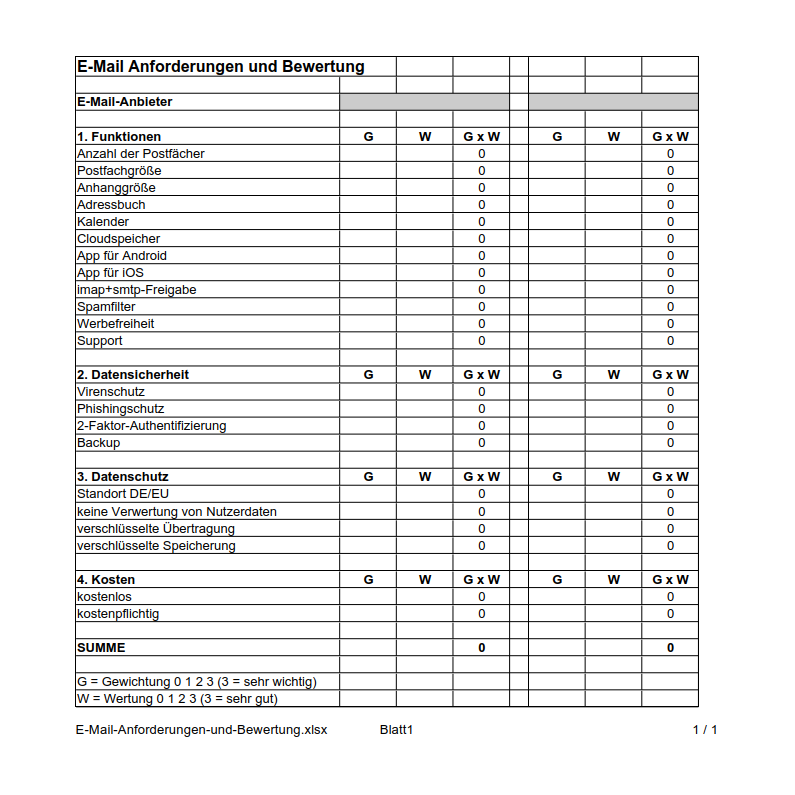
E-Mail Anforderungen und Bewertung

Die Anforderungen bestehen im wesentlichen aus:
Funktionen, Datensicherheit, Datenschutz und Kosten.

Funktionen

Anzahl der Postfächer, Postfachgröße, Anhanggröße, Adressbuch, Kalender, Cloudspeicher, App für Android, App für iOS, imap+smtp-Freigabe für E-Mail-Programme, Spamfilter, Werbefreiheit, Support.

Datensicherheit

Virenschutz, Phishingschutz, 2-Faktor-Authentifizierung, Backup.

Datenschutz

Standort DE/EU (nicht US), keine Verwertung von Nutzungsdaten, verschlüsselte Übertragung, verschlüsselte Speicherung.

Kosten pro Monat

kostenlos, kostenpflichtig.

Anmerkungen

Einige Funktionen können auch durch geeignete E-Mail-Programme bspw. Thunderbird erbracht werden.

Bei professioneller Nutzung können zusätzliche Funktionen einbezogen werden: Eigene Domain, Archivierung, automatische Weiterleitung, automatische Antwort, Dokument-Teamarbeit, Skalierbare Tarife, Videokonferenz, Ökostrom, usw.

Die folgende Excel-Datei kann heruntergeladen werden, um verschiedene E-Mail-Anbieter zu vergleichen und zu bewerten.
Veröffentlicht am
Kategorisiert als Software

E-Mail Begriffe

In diesem Artikel werden einige grundlegende Begriffe zu E-Mails erläutert.

E-Mail-Provider

ist ein Anbieter von E-Mail-Diensten durch Betreiben des E-Mail-Servers.

E-Mail-Server

ist ein Computer, der

  • E-Mails empfängt, sendet, speichert
  • Kontakte verwaltet
  • Oft gibt es auch Kalender- und Cloud-Funktionen.

E-Mail-Kunde

ist eine Person, die beim E-Mail-Provider ein E-Mail-Konto hat.
Das E-Mail-Konto besteht aus:

  • E-Mail-Adresse bspw. vorname.nachname@provider.de
  • E-Mail Passwort
  • Angaben zur Person E-Mail-Kunde
  • Angabe zur Authentifizierung durch den E-Mail-Kunden bspw. eine Mobiltelefonnummer.

E-Mail-Programm

ist für den Zugang zum E-Mail-Server und für die Bedienung auf dem Endgerät des E-Mail-Kunden erforderlich bspw.

  • App auf dem Mobiltelefon
  • Webmail über den Browser auf beliebigen Endgeräten
  • unabhängige Anwendungen auf Laptops/Desktops bspw. Thunderbird.
Veröffentlicht am
Kategorisiert als Software

CCleaner für Windows überflüssig?

Jede Nutzung von Windows hinterlässt Dateien und Eintragungen. Diese Reste sind meist unnötig, belasten den Computer und sind ein Problem für den Schutz der persönlichen Daten.
Ein beliebtes Werkzeug, um den Computer zu reinigen war CCleaner. Leider gab es in der Vergangenheit Ausspähung von Nutzerdaten, Schadprogramme und zunehmend Werbung sowie Aufdrängen von weiteren Programmen. Mit Version 7 hat der Hersteller zwar die Oberfläche neu gestaltet, aber den Funktionsumfang der kostenlosen Version reduziert.

Empfehlung

CCleaner 7 deinstallieren.
Alternative installieren
Vorversion CCleaner 6.39 portable
Glary Utilities 6 portable
BleachBit

Vorversion CCleaner 6.39 portable

Für Leute, die gerne bei CCLeaner bleiben. Version 6.39 ist die letzte vor Version 7. Die portable Version muss man nicht installieren, sie speichert ihre Einstellungen im eigenen Ordner.
Download-Link
https://download.ccleaner.com/portable/ccsetup639.zip
Die Datei entpacken, den entpackten Ordner öffnen und CCleaner64.exe starten. Die Einstellungen sorgfältig wählen, insbesondere automatische Updates deaktivieren.

Glary Utilities 6 portable

Glary Utilities hat einen größeren Funktionsumfang als CCleaner und enthält sowohl klassische Reiniger, als auch Systempflege und Dienstprogramme. Auch Glary Utilities wirbt für Kaufversionen, aber der Umfang der kostenlosen Version ist sehr gut. Es gibt keine Werbung oder Aufdrängen von weiteren Programmen. Die portable Version muss man nicht installieren, sie speichert ihre Einstellungen im eigenen Ordner.
Download-Link
https://download.glarysoft.com/guportable.exe
Die Datei starten; sie entpackt sich selbst. Integrator.exe starten und 1-Click-Maintenance wählen. Das Settings-Symbol anklicken und sorgfältig einstellen. Automatische Reinigung anklicken und 1-Click-Maintenance starten.

BleachBit

Bleachbit ist ein sehr einfacher Reiniger ohne zusätzliche Funktionen. Das Programm ist OpenSource, das heißt, Fachleute können den SourceCode einsehen und prüfen. Werbung und ähnliches gibt es nicht.
Download-Link
https://www.bleachbit.org/download/file/t?file=BleachBit-5.0.2-portable.zip
BleachBit herunterladen und entpacken. Im entpackten Ordner BleachBit starten und sorgfältig einstellen, danach laufen lassen.

Online-Banking mit Linux-Alleinsystem

Viele Geldangelegenheiten wie Banking, Shopping, Kreditkarten-Verwaltung, Authentifizierung u.ä. sind nur noch Online zu betreiben. Dies erfordert ein Betriebssystem mit Programmen und Einstellungen, das hohe Datensicherheit und hohen Datenschutz ermöglicht.

Als Lösung wird ein Linux-Alleinsystem beschrieben.

Anforderungen/Ziele

ZuverlässigkeitEinsetzbar für Neugeräte und neuere Gebrauchtgeräte (UEFI mit SecureBoot) sowie Altgeräte (BIOS ohne SecureBoot).
DatensicherheitHohe Sicherheit gegen unerwünschte Datenmanipulation (Anlage, Änderung, Löschung).
DatenschutzHohen Schutz gegen unerwünschten Datenabfluss.
FunktionGrund- und Servicefunktionen.
Optionale Nebenfunktionen.
BedienungBedienung in Deutsch.
Gewohnte Bedienoberfläche.
LeistungFlotter Start.
Flotter Betrieb.
ServiceAnpassbarkeit.
Sichere, aber einfache Systempflege.
WirtschaftlichkeitNiedrige Anschaffungskosten.
Niedrige Bettriebskosten.
UmweltfreundlichkeitGeringer Material- und Energieeinsatz.

Lösung

USB-Banking-Stick mit einem Linux-Alleinsystem für USB-Direktbetrieb am PC/Laptop ohne Installation. Neben der hohen Grundsicherheit von Linux erfolgt der Internetzugang über den Browser Firefox. Firefox kann – bei Bedarf – mit verschiedenen Profilen arbeiten, die für die einzelnen Zieladressen auf hohe Datensicherheit und hohen Datenschutz optimiert sind.

Telekom, t-online.de und E-Mail

Telekom

Die Telekom bietet: Mobilfunk, Internet und Festnetztelefonie, Cloudspeicher, E-Mail @t-online.de und @magenta.de, TV-Streaming.
Telekom betrieb die Domain www-t-online.de, die sie jedoch im Jahr 2015 an die Ströer-Gruppe verkauft hat.

Vertragsverwaltung und Einstellungen erfolgen über das Kundencenter
https://www.telekom.de/mein-kundencenter/login?

Zur Anmeldung gibt es vier Möglichkeiten:
– Benutzername und Passwort
– Zugangsnummer und Passwort
– E-Mail-Adresse und Passwort
– Telekom Mobilfunk-Nummer und Passwort

t-online.de

Telekom hat die Domain www.t-online.de im Jahr 2015 an Schröer verkauft. Das Unternehmen Ströer ist in den Bereichen Außenwerbung, Onlinewerbung, Dialogmarketing, E-Commerce und „Data as a Service“ (Cloud-basierte Software für die Arbeit mit Daten) sowie im Bereich Informations- und Unterhaltungs-Medien aktiv.

t-online.de ist jetzt ein Portal für Nachrichten, Meinungen und Werbung.

E-Mail

Telekom bietet E-Mail-Dienste mit den Tarifen Freemail (kostenlos), Mail S (für Telekom-Vertragskunden kostenlos) und Mail M (kostenpflichtig). Die E-Mail-Adressen sind @t-online.de und @magenta.de. Die Adresse @t-online.de (gehört zu Telekom) ist etwas verwirrend, weil unter www.t-online.de (gehört zu Ströer) auch das genannte Nachrichtenportal betrieben wird. Aber Telekom und Ströer arbeiten ohnehin zusammen.

Interssant zu lesen ist die Datenschutzerklärung
https://www.telekom.de/datenschutzhinweise/download/041.pdf
Dort wird deutlich, mit welchen Daten die Benutzer dieser kostenlosen E-Mail-Adresse „bezahlen“ und wie eng die Zusammenarbeit von Telekom und Ströer ist.

Anmeldung für die E-Mail Nutzung

Gemeint ist hier nicht die Erstanmeldung und Registrierung, sondern die Nutzung, wenn bereits ein E-Mail-Konto @t-online.de oder @magenta.de besteht.

Es gibt zwei Wege für den Zugang zum E-Mail-Server:

  1. Über das Webinterface, also mit dem Browser (Firefox, Chrome, Edge, Opera usw.) über die Adresse
    www.t-online.de und Klick auf den Button [E-MAIL LOGIN].
  2. Über ein E-Mail-Programm bspw. Thunderbird.

Zu Weg 1 Webinterface: Man landet zuerst auf der Nachrichtenseite von t-online.de. Dort wird man fleißig von Werbeunternehmen und Daten-Absaugern beobachtet. Nach dem Klick auf [E-MAIL LOGIN] ist man auf der E-Mail-Anmeldung von Telekom für sein E-Mail-Konto.

Zu Weg 2 E-Mail-Programm: Ein E-Mail-Programm zeigt keine externe Werbung, beobachtet nicht und saugt keine Daten ab. Man kann das Passwort speichern (bitte nicht auf Mobilgeräten) und hat sofort seine E-Mail-Konten. Das können auch mehrere von Unterschiedlichen Anbietern sein. Allerdings verlangen manche Anbieter bspw. Telekom, ein eigenes „Passwort für E-Mail-Programme“.

Veröffentlicht am
Kategorisiert als Software

Was ist Software?

Software (Anwendungen, Applications, Apps) sind Programme für Hardware, damit bestimmte Funktionen durchgeführt werden.

Arten von Software sind:

  • Firmware für die Grundfunktionen der Hardware, bspw. BIOS/UEFI für die Grundfunktionen des Mainboards in Computern.
  • Betriebssysteme für die Verwaltung der Systemressourcen eines Computers (Zentraleinheit, Arbeitsspeicher, Festplatte, Schnittstellen). Bekannte Betriebssysteme: Windows, MacOS, ChromeOS und Linux.
  • Systemprogramme für die Überwachung und Pflege des Betriebssystems.
  • Mediaplayer für die Anzeige von Text, Bild, Audio, Video.
  • Internetprogramme für Browser, E-Mail, Download, Dateitransfer, Chat, Streaming.
  • Officeprogramme für Text, Tabellen, Präsentation, Zeichnung, Datenbank.
  • Mediaeditoren für Erstellung und Bearbeitung von Layout, Bild, Audio, Video.
  • Spiele.
Veröffentlicht am
Kategorisiert als Software

Programm-Arten

Programme werden auch Anwendungen, engl. applications, abgekürzt Apps genannt. Man kann sie „von unten nach oben“ gruppieren:

(1) Mainboard-Firmware
BIOS/UEFI, TPM, SecureBoot

(2) Betriebssystem
Windows, MacOS, ChromeOS, Linux

(3) Hardware-Treiber
Datenträger-Partionierung, besondere Hardware

(4) System-Programme
Systemeinstellungen, Taskmanager, Dateimanager, Datensicherung,
Festplattenreinigung, Löschprogramme, Datenschutz, AntiVir

(5) Büro-Programme
Taschenrechner, Texteditor
Office für Text, Tabellenkalkulation, Präsentation, Zeichnung,
Media-Player für pdf, epub, Grafik, Foto, Audio, Video
Media-Editor für pdf, epub, Grafik, Foto, Audio, Video

(6) Internet-Programme
Internet-Browser und Suchmaschinen, E-Mail, Messenger, Cloud-Speicher, Cloud-Office, Fernwartung, Videokonferenz, Übersetzer, Spiele, Fitnessmonitoring, Smart-Home, Sprachassistenz

Veröffentlicht am
Kategorisiert als Software

Fernwartung per AnyDesk

Wozu Fernwartung für meinen PC?

Wenn Sie schnelle Hilfe brauchen, können Sie Ihren PC mit meinem PC per Fernwartung über das Internet verbinden und dann arbeiten wir gemeinsam an Ihrem PC. Sie können dabei zusehen, ich erkläre Ihnen meine Vorgehensweise und kann Sie einarbeiten.

Mein Fernwartungsprogramm heißt AnyDesk. Es stammt von einer deutschen Firma und unterliegt der Datenschutz-Grundverordnung.

Wie installiere ich AnyDesk?

1. Download von https://download.anydesk.com/AnyDesk.exe
2. Das Programm landet in Ihrem Download-Ordner.
Mit Doppelklick starten, ggf. „Trotzdem installieren“.
3. Klicken Sie im roten Feld „AnyDesk auf diesem Rechner installieren“, entfernen Sie das Häkchen bei „Installiere AnyDesk-Drucker“, dann auf „Zustimmen und installieren“ sowie „Ja“
und schließlich auf „Loslegen“.
4. Schließen Sie das Programm durch Klick auf das Kreuz rechts oben.

Wie läuft so eine Fernwartung ab?

1. Computer starten.
2. Programm AnyDesk starten (rotes Symbol auf dem Desktop).
3. Peter Knoll anrufen: 02961 921502.
Wenn er nicht da ist, auf den AB sprechen.
Wenn er da ist, startet er seinen Computer und AnyDesk.
4. Sie nennen Ihre 9-stellige Nummer, er gibt sie in seinen Computer ein und Sie klicken auf „Annehmen“, dann steht die Verbindung.
5. Zum Beenden der Fernwartung klicken Sie auf „Beenden“.

Was kostet das?

Sie bezahlen meine Arbeitszeit, die Lizenz für AnyDesk bezahle ich.

Datenschutz

Bitte lesen Sie die Datenschutzerklärung https://anydesk.com/de/datenschutz. Wenn Sie mit dem Datenschutz nicht einverstanden sind, können wir uns nicht per Fernwartung verbinden.

Updates machen!

Updates sind zwingend erforderlich, um die Sicherheit von Betriebssystem, AntiVir und Programmen nicht zusätzlich zu gefährden.

Nahezu alle Betriebssysteme und Programme haben ein Verfalldatum, nach dessen Ablauf sie keine Sicherheitsupdates mehr bekommen. An dann gilt so ein Betriebssystem oder Programm als unsicher.

Sicherheitslücken im Betriebssystem oder in Programmen sind nicht die Ausnahme, sondern kommen häufig vor. Die Programm-Hersteller geben deshalb Aktualisierungen (Updates) heraus, die installiert werden sollten.

Solche Aktualisierungen kommen

durch ein Verwaltungsprogramm (sehr gut)
automatisch beim Programmstart (gut)
durch eine Nachricht/Bekanntmachung (schlecht)
gar nicht (sehr schlecht)

Die folgenden Aktualisierungen sollten Sie immer durchführen

+ Das Betriebssystem (Windows, Mac, ChromeOS, Linux)

+ Updates Ihres Antivir-Programmes

+ Die großen „Einfallstore“ Java, Acrobat Reader. Achtung:
Lassen Sie sich keine zusätzlichen Programme verpassen.

+ sowie die verwendeten Anwendungsprogramme.

Für Windows kann man die Informationen hier bekommen:
https://docs.microsoft.com/de-de/lifecycle/products/?products=windows

Für Microsoft-Office (Word, Excel. Powerpoint usw.) hier:
https://docs.microsoft.com/de-de/lifecycle/products/?products=office